Universell utforming i studentrekruttering

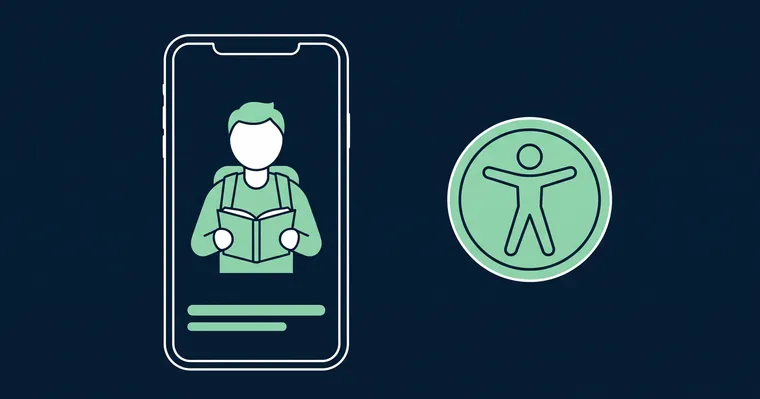
Når fremtidige studenter skal velge studium, ser mange av dem studentvideoer på studieprogramsidene og i sosiale medier før de søker. Da må videoene fungere for alle søkere, også dem som er blinde, svaksynte, døve eller tunghørte, og alle som ser på mobilen uten lyd.
For universiteter og høyskoler er dette også et lovkrav. Universell utforming av nettløsninger er lovpålagt i Norge, og som offentlige virksomheter må universiteter og høyskoler oppfylle flere av kravene i WCAG (Web Content Accessibility Guidelines) enn private virksomheter. Videoene dere legger ut, er en del av det.
Denne guiden er for deg som jobber med studentrekruttering, kommunikasjon eller nettsider ved et universitet eller en høyskole og publiserer vertikale studentvideoer i 9:16-format med Gobi Stories. Du får sju konkrete steg for å gjøre hver story universelt utformet.
Hvorfor universell utforming betyr noe i studentrekruttering
- Flere søkere. Rundt 16 prosent av verdens befolkning lever med en betydelig funksjonsnedsettelse, ifølge Verdens helseorganisasjon (WHO). En studentvideo uten teksting og beskrivelser stenger mange av dem ute.
- Video uten lyd. Unge søkere ser mye video på mobilen, ofte uten lyd. Teksting gjør at budskapet kommer fram likevel.
- Et første inntrykk av studiestedet. Mange studenter med funksjonsnedsettelse sjekker hvor tilgjengelig et studiested er før de søker. Tilgjengelige videoer viser at dere har tenkt på dem.
Selve Gobi-spilleren er bygget for WCAG 2.2 nivå AA. Innholdet i hver story, altså tekstingen, beskrivelsene og alt-tekstene, fyller du inn selv. Det er det stegene under handler om.
1. Legg til undertekster
Undertekster gjør studentvideoen tilgjengelig for søkere som ikke hører lydsporet, og for alle som ser den uten lyd. Les mer om effekten i artikkelen om teksting i historier.
Slik gjør du:
- Åpne storyen i editoren og klikk «Subtitles» i menyen til venstre. Gobi transkriberer videoene automatisk når panelet åpnes.
- Rett teksten direkte i tekstblokkene på tidslinjen, eller legg til tekst der det mangler med «Add caption».
- Les gjennom og kontroller at teksten stemmer med det som blir sagt. Navn på studieprogram, emnekoder, fagbegreper og dialekt er det som oftest må rettes.
2. Legg til closed captions (CC)
Closed captions tar med mer enn bare tale. De beskriver også lyder og musikk som er viktige for å forstå innholdet.
Eksempel: [Musikk starter], [Applaus i auditoriet]
Slik gjør du:
- Velg «Closed captions» i spormenyen i samme panel som undertekstene, og slå på «Enable». Med «Copy subtitles» kan du starte fra en kopi av undertekstene.
- Legg inn lydbeskrivelser der lyden betyr noe for innholdet.
- Sørg for god kontrast mellom tekst og bakgrunn.
3. Legg til videobeskrivelse
For søkere som ikke ser skjermen, er en kort tekstbeskrivelse av det visuelle nyttig. Si hvem som snakker, hva de studerer og hvor de er. Det er det søkeren trenger for å se for seg studiehverdagen.
Eksempel: «En student i labfrakk står ved et mikroskop og forteller om den første labøvelsen.»
Slik gjør du:
- Velg «Video descriptions» i spormenyen i «Subtitles»-panelet, og slå på «Enable».
- Skriv en kort setning som beskriver handlingen eller stemningen i scenen. Legg til flere beskrivelser med «Add description».
4. Skriv alt-tekst til thumbnailen
Thumbnailen er det første søkeren ser på studieprogramsiden, og den trenger en tekstbeskrivelse som skjermlesere kan lese opp.
Eksempel: «To studenter som ler mens de ser på en mobiltelefon.»
Slik gjør du:
- Åpne «Story»-panelet i editoren og klikk «Edit Bubble» (den runde boblen) eller «Edit Card» (det høye 9:16-kortet).
- Skriv en alt-tekst i feltet «Accessible text» som beskriver hva thumbnailen viser. Boble og kort har hvert sitt felt, så fyll inn begge.
- Dropp «bilde av». Skjermleseren sier allerede at det er et bilde.
5. Beskriv bilde- og lenke-stickers
Image-stickers og link-stickers må forklares for søkere som bruker skjermleser. For link-stickers bør beskrivelsen si hvor lenken går, ikke bare «klikk her».
Eksempel: «Les mer om bachelor i informatikk og hvordan du søker gjennom Samordna opptak.»
Slik gjør du:
- Klikk på stickeren i editoren, så åpnes innstillingene for den.
- Skriv inn en kort beskrivelse i feltet «Accessible text».
6. Gi embed-koden en beskrivende tittel
Når du legger stories på nettsiden, for eksempel på en studieprogramside, bør iframe- eller embed-koden ha en beskrivende tittel. Skjermleseren leser opp tittelen, så søkeren vet hva innholdet er før de går inn i det.
Eksempel: title="Studenthistorier: slik er det å studere informatikk ved NTNU"
7. Kontroller bevegelse i thumbnailen
Bevegelse i thumbnails kan være distraherende for brukere med kognitive utfordringer, og raske blink kan utløse anfall hos personer med epilepsi.
- Ingenting i en animert thumbnail skal blinke mer enn tre ganger i sekundet (WCAG 2.3.1).
- Bruker du animert thumbnail (GIF eller video), test at den ikke blinker for raskt.
Sjekkliste før du publiserer studentvideoen
- Undertekstene er lagt inn og korrekturlest
- Closed captions beskriver lyder som betyr noe
- Videobeskrivelsen sier hvem som snakker, hva de studerer og hvor de er
- Thumbnail og stickers har alt-tekst
- Embed-koden har en beskrivende tittel
- Ingenting blinker mer enn tre ganger i sekundet
Da er studentvideoene lesbare og forståelige for alle søkere, tilgjengelige for skjermlesere og i tråd med WCAG-kravene som gjelder for universiteter og høyskoler.
Les mer
Du finner Gobis oppdaterte tilgjengelighetserklæring her. Har du spørsmål eller vil ha hjelp til å gjøre studentvideoene mer tilgjengelige? Ta kontakt med oss på contact@gobistories.com.
Ofte stilte spørsmål
Hvilke krav gjelder for universiteter og høyskoler? +
Universell utforming av nettløsninger er lovpålagt i Norge. Som offentlige virksomheter må universiteter og høyskoler i tillegg oppfylle flere av kravene i WCAG enn private virksomheter, og de må publisere en tilgjengelighetserklæring for nettstedene sine. WCAG stiller blant annet krav om teksting av forhåndsinnspilt video, så studentvideoene på studieprogramsidene er omfattet.
Hva er forskjellen på undertekster og closed captions? +
Undertekster gjengir det som blir sagt. Closed captions tar i tillegg med lyder og musikk som er viktige for å forstå innholdet, for eksempel [Musikk starter] eller [Applaus]. Da får også den som ikke hører noe, med seg hele storyen.
Hva tar Gobi seg av, og hva må vi gjøre selv? +
Gobi-spilleren er bygget for WCAG 2.2 nivå AA, med skjermleserstøtte, tastaturnavigasjon, støtte for redusert bevegelse og god kontrast. Innholdet i hver story fyller dere inn selv: undertekster, closed captions, videobeskrivelse og alt-tekster til thumbnail og stickers.