
Teamtailor
Integrasjonsguide
Legg til stories i stillingsannonser
Vis ansatt-videoer direkte i hver stillingsannonse i Teamtailor.
Sjekk at Custom DNS er aktivert
For å bruke «Egendefinert HTML og CSS»-blokker i Teamtailor må Custom DNS være aktivert for kontoen. Kontakt Teamtailor-support hvis du er usikker på om dette er satt opp.
Legg til Gobi-scriptet i Teamtailor
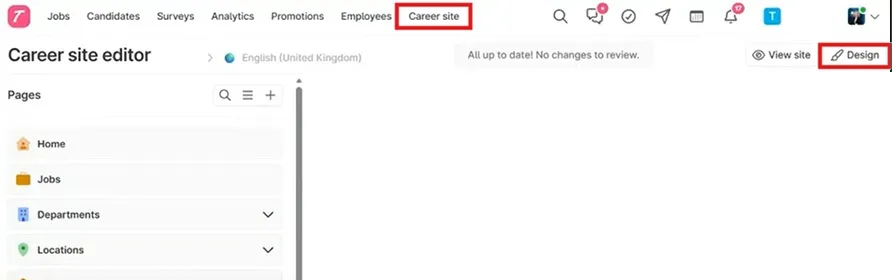
Logg inn i Teamtailor med en bruker som har rollen «Company Admin». Klikk «Career site» i toppmenyen, og velg deretter «Design» oppe i høyre hjørne. Gå til menyen til venstre, scroll ned til «Custom Javascript» og lim inn script-koden. Klikk «Save».
Lag en story i Gobi Studio
Gå til studio.gobistories.com og logg inn. Lag en ny story, last opp korte videoer og/eller bilder, og publiser den.
Tilpass koden i Gobi Studio
Gå til «Website» i sidemenyen i Gobi Studio. Klikk «Choose stories to embed», velg storyene og tilpass utseendet på boblene. Klikk «Add to Site», velg kodestilen «Gobi Discover Classes» og kopier kun div-koden — ikke script-taggen.
Åpne kodemodus i stillingsannonsen
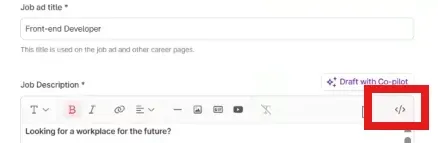
Gå til stillingsannonsen du vil redigere i Teamtailor. I «Job Description»-editoren, klikk «</>»-ikonet i verktøylinjen for å åpne kodemodus.
Lim inn koden og publiser
Lim inn div-koden fra Gobi Studio i kildekoden. Klikk «</>» igjen for å gå tilbake til normal visning, og publiser stillingsannonsen.
Fikk du det til?
Fortell oss om du kom i mål, eller om du trenger litt hjelp.