Øverst på bedriftsprofilen
Legg inn story-ID-er rett på bedriftskortet, så vises ansattvideoene øverst på profilen — det første jobbsøkere ser.
Lag en story i Gobi Studio
Gå til studio.gobistories.com og logg inn. Lag en ny story med korte, vertikale videoer i 9:16-format av folk som jobber hos dere, og publiser den. Hopp over dette hvis storyen allerede finnes.
💡 Jobbi krever et Gobi-abonnement for å vise stories. Har dere ikke det ennå, ta kontakt med oss.
Kopier story-ID-en
Åpne storyen i Gobi Studio. Story-ID-en er den korte koden etter «ID:» ved siden av tittelen, f.eks. «5ztbk». Klikk på den for å kopiere den. Du kan også bruke «Copy ID» i menyen på story-kortet under «Stories».
Åpne bedriftsprofilen i Jobbi
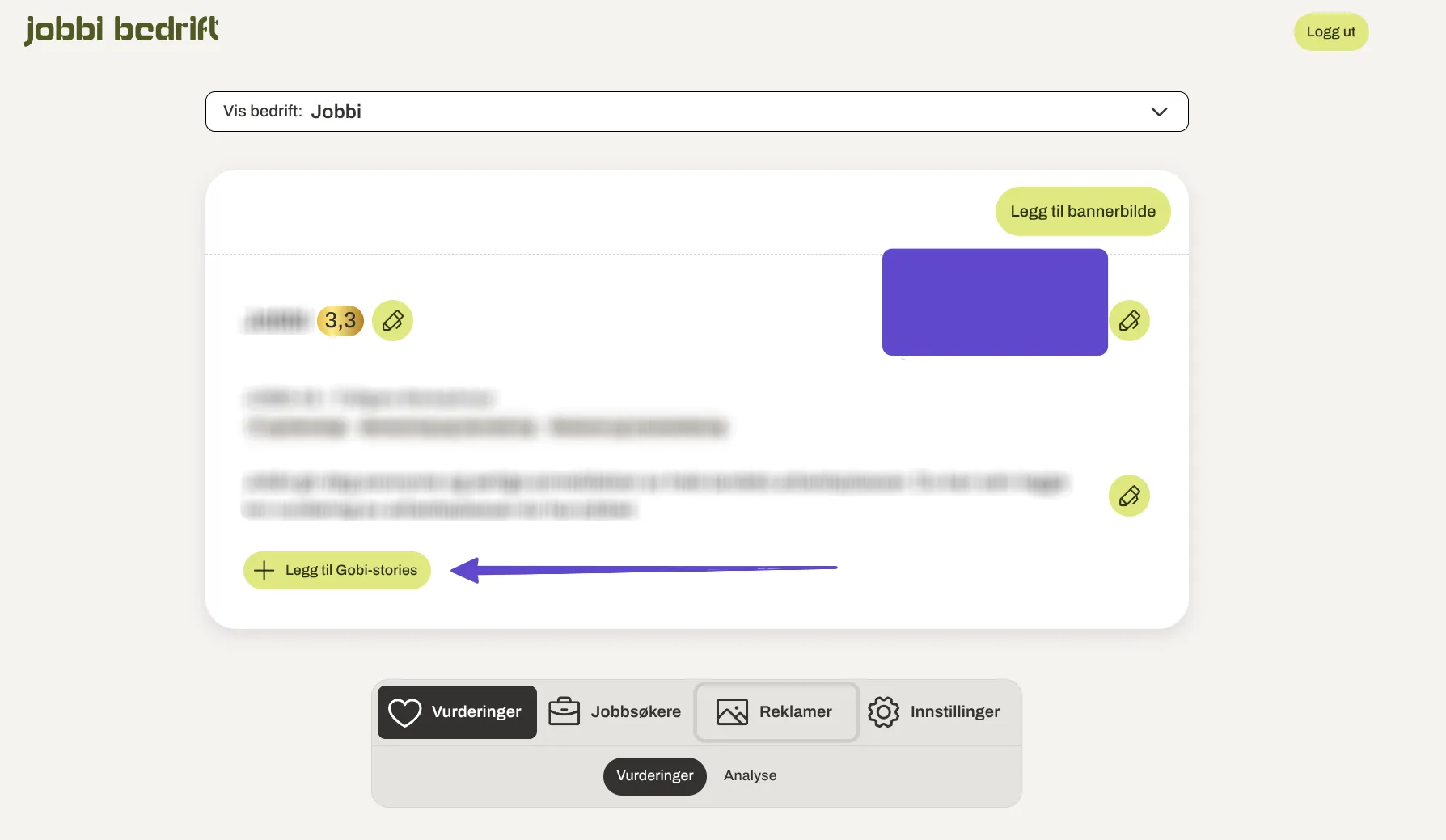
Logg inn på bedrift.jobbi.no. Under fanen «Vurderinger» ser du bedriftskortet med navn, logo og beskrivelse. Klikk «Legg til Gobi-stories» nederst i kortet.
💡 Har dere flere bedrifter, velg riktig bedrift i «Vis bedrift»-menyen øverst først.
Lim inn story-ID-en og lagre
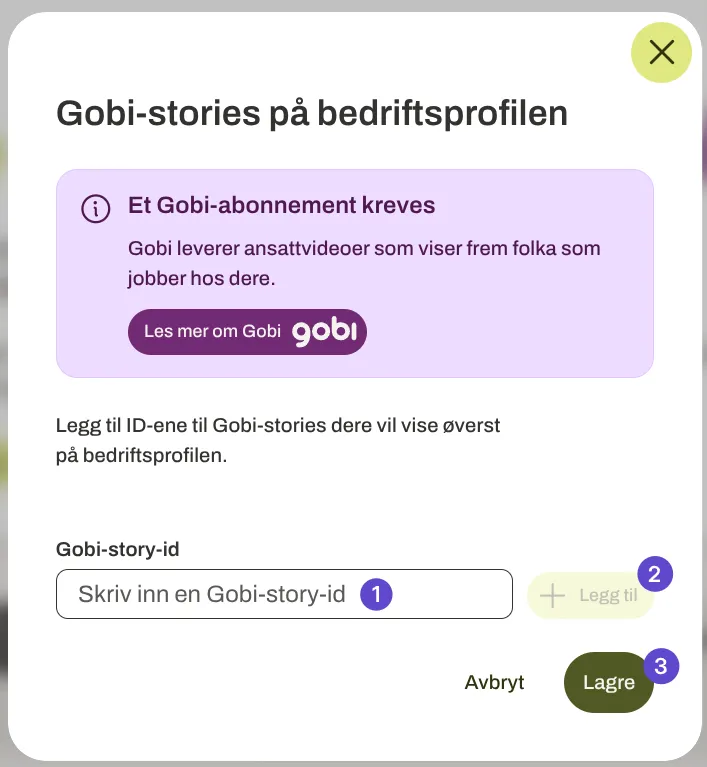
I vinduet som åpner seg, lim inn story-ID-en i feltet «Gobi-story-id» og klikk «Legg til». Gjenta for flere stories om du vil. Klikk «Lagre» til slutt.
💡 Du kan legge til flere story-ID-er — de vises side om side øverst på profilen.
Ferdig — stories vises på profilen
Ansattvideoene ligger nå øverst på bedriftsprofilen deres på Jobbi. Åpne profilen slik en jobbsøker ser den for å sjekke at alt ser bra ut.
💡 Endrer du storyen i Gobi Studio, oppdateres den automatisk på Jobbi.
I «Om oss»-seksjonen
Bygg en egen Gobi-story-seksjon i «Om oss», der du selv bestemmer plasseringen blant bilder, tekst og video.
Lag en story i Gobi Studio
Gå til studio.gobistories.com og logg inn. Lag en ny story med korte, vertikale videoer i 9:16-format av folk som jobber hos dere, og publiser den. Hopp over dette hvis storyen allerede finnes.
💡 Jobbi krever et Gobi-abonnement for å vise stories. Har dere ikke det ennå, ta kontakt med oss.
Kopier story-ID-en
Åpne storyen i Gobi Studio. Story-ID-en er den korte koden etter «ID:» ved siden av tittelen, f.eks. «5ztbk». Klikk på den for å kopiere den. Du kan også bruke «Copy ID» i menyen på story-kortet under «Stories».
Gå til «Om oss» i innstillingene
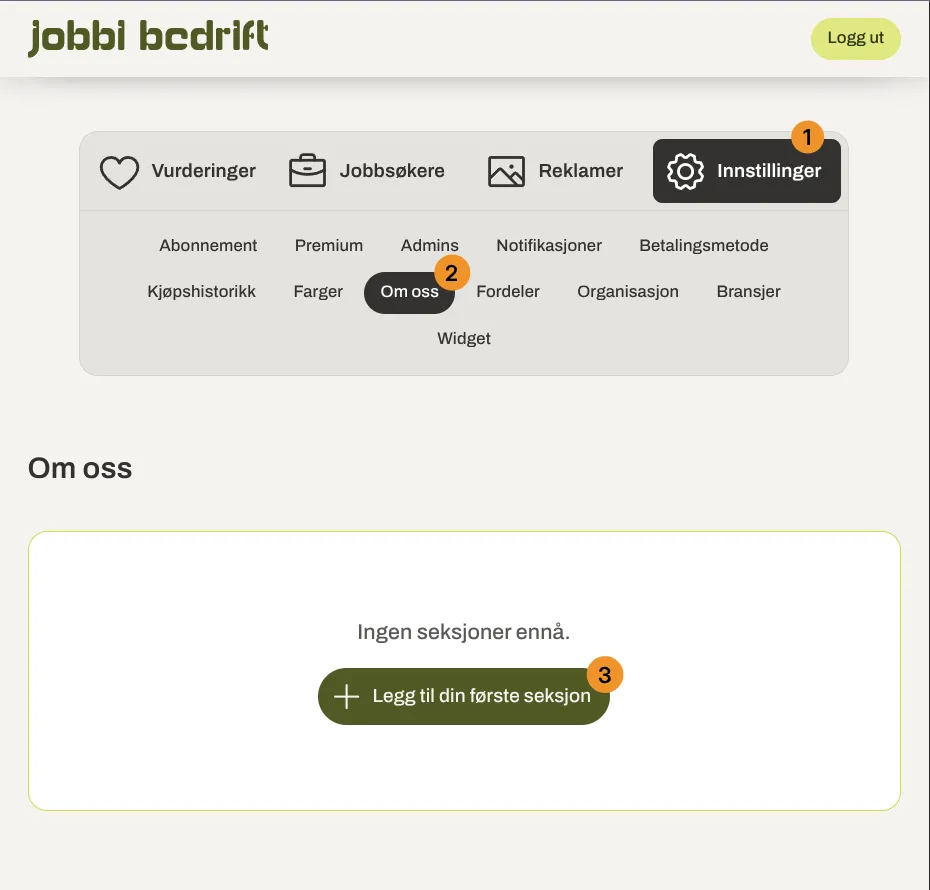
Logg inn på bedrift.jobbi.no. Klikk «Innstillinger» i menyen, og velg deretter «Om oss». Klikk «Legg til din første seksjon» — eller «+»-knappen hvis du allerede har seksjoner.
Velg seksjonstypen «Gobi-story»
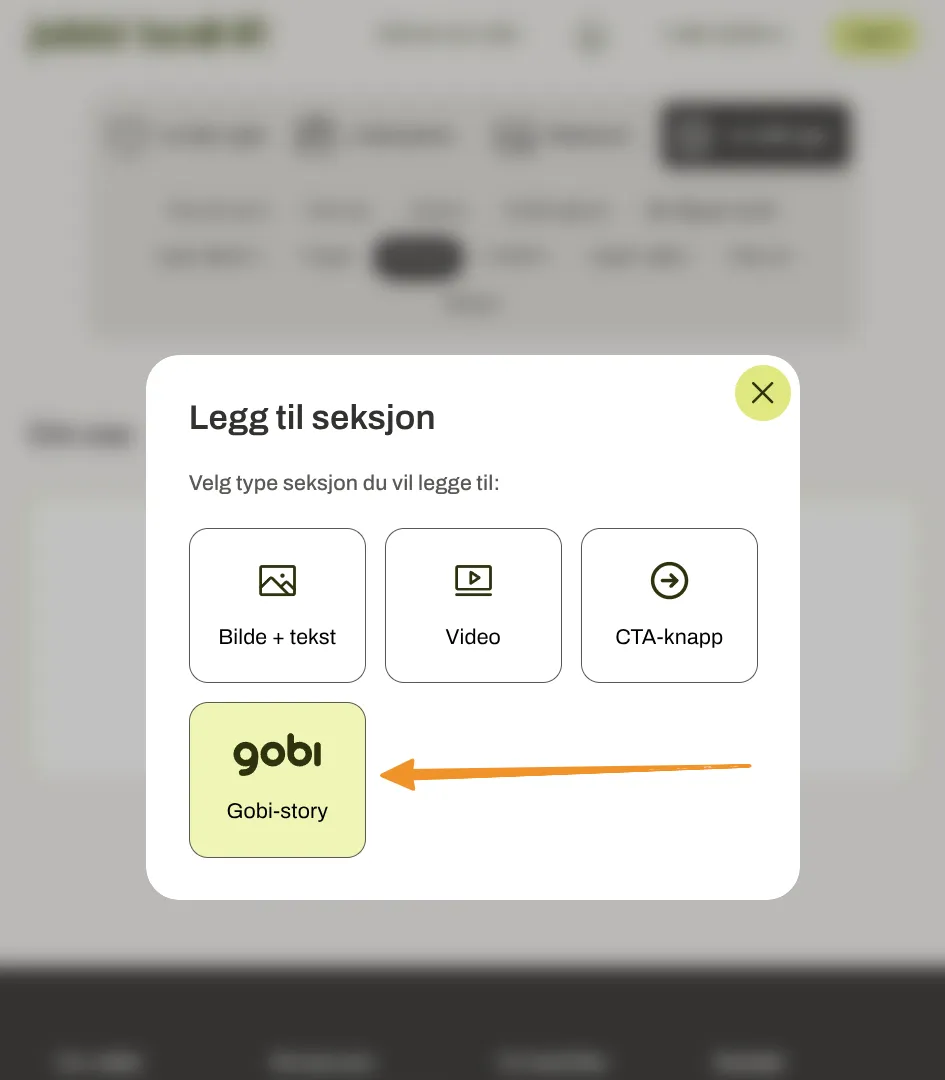
I vinduet «Legg til seksjon» velger du «Gobi-story» — kortet med Gobi-logoen.
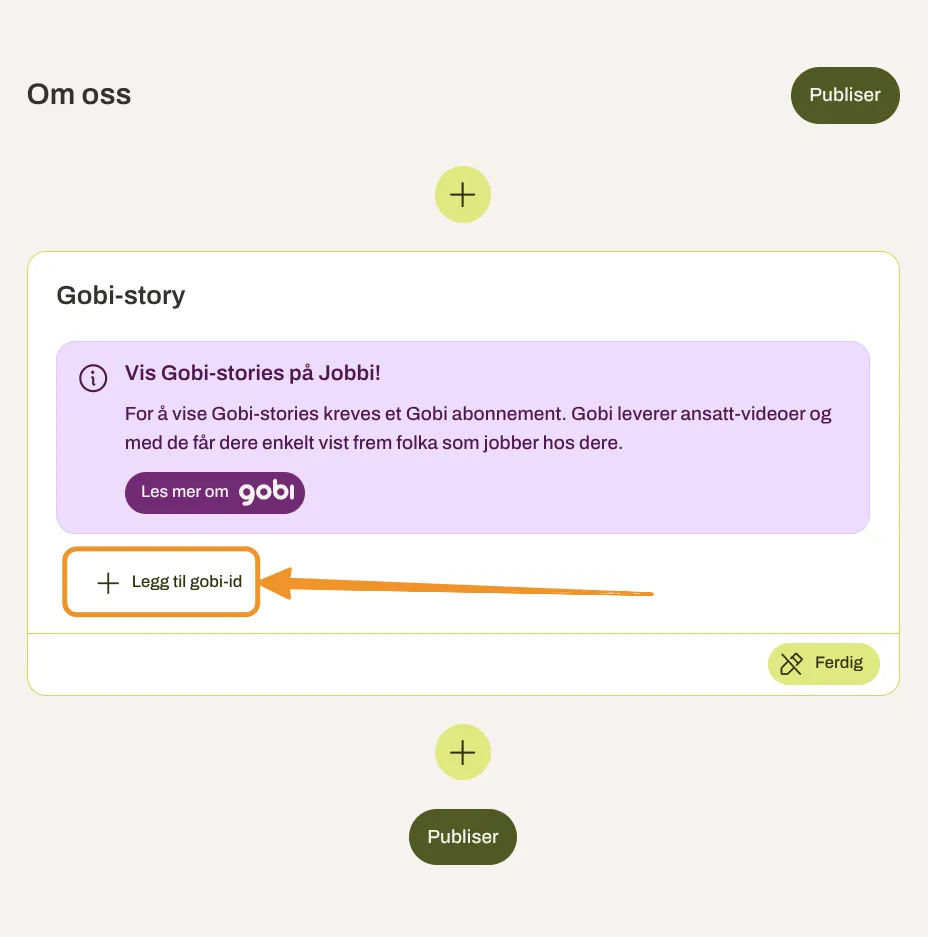
Klikk «Legg til gobi-id»
En ny Gobi-story-seksjon dukker opp i «Om oss». Klikk «Legg til gobi-id» for å åpne feltet der du limer inn story-ID-en.
Lim inn story-ID-en og publiser
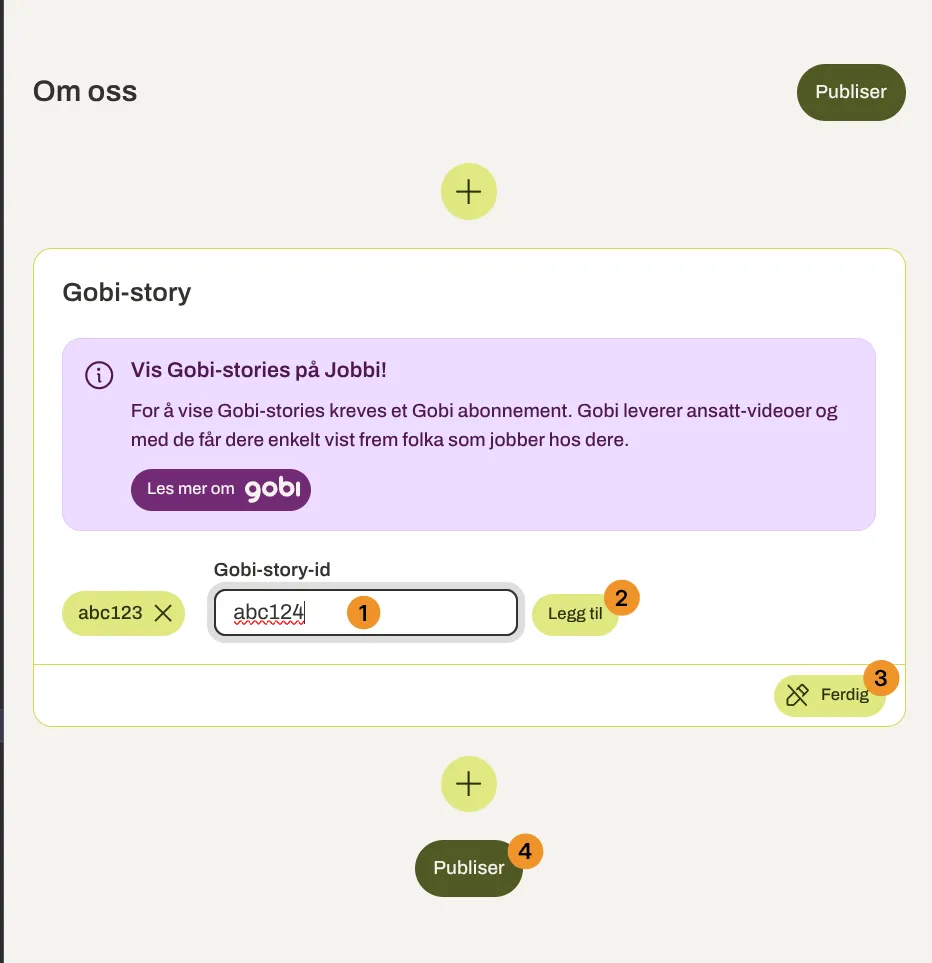
Lim inn story-ID-en i feltet «Gobi-story-id» og klikk «Legg til». Legg gjerne til flere. Klikk «Ferdig» på seksjonen, og deretter «Publiser» for at endringen skal bli synlig.
💡 Husk «Publiser» — seksjonen vises ikke for jobbsøkere før du har publisert.